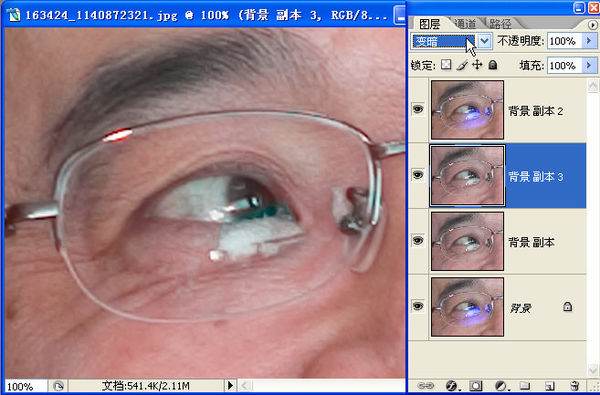
如何用PS去除相片中眼镜上的反光(绿色)?求具体步骤!要通俗的!
用PS去除相片中眼镜上的反光的步骤如下:
1、在PS中打开自己所需的图像文件。

2、在图层面板,将背景图层拖拽到创建新图层按钮上,复制背景图层,得到背景拷贝图层。
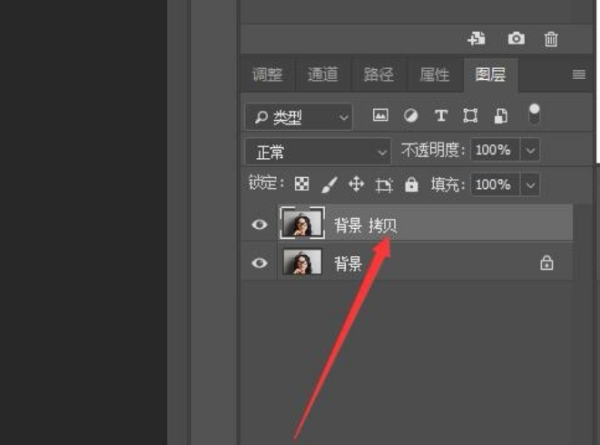
3、在工具箱中双击缩放工具,放大图像百分之百,单击工具箱中的修补工具。
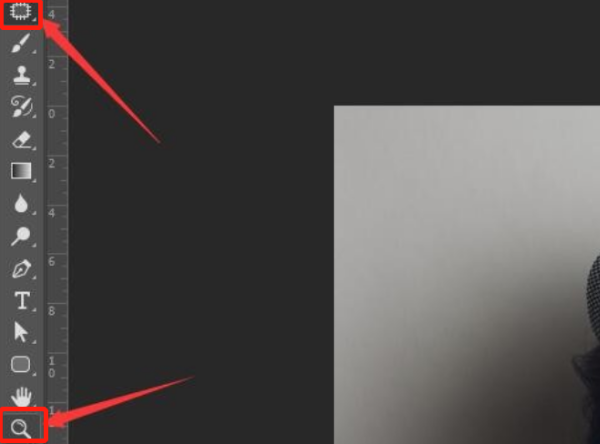
4、在人物眼镜的反光处创建选区,拖拽选区到选区以外的附近。释放鼠标修复反光效果。

5、按Ctrl+D键取消选区,单击工具箱中的仿制图章工具。
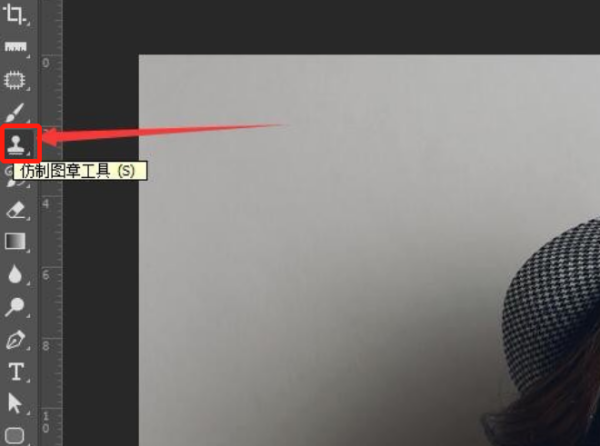
6、在选项栏中设置画笔的大小为18像素,硬度0%,柔边缘画笔。
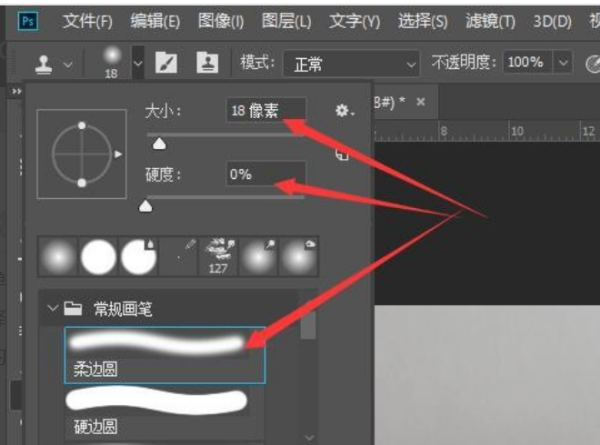
7、返回到图像中,按住Alt键在反光区域附近进行进行取样,松开Alt键在返工区域涂抹进行修复。
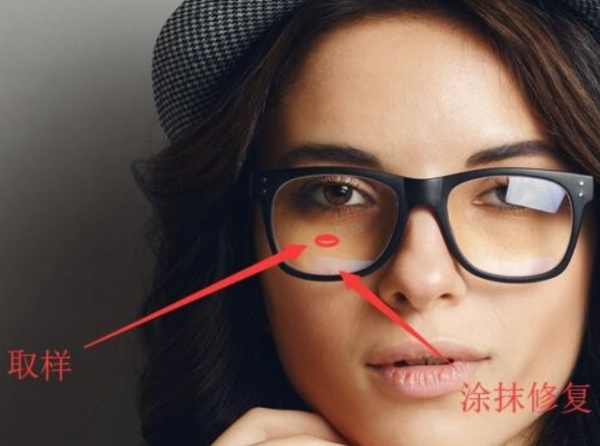
8、在图像中就可以看到,修饰左眼去除相片中眼镜上的反光的效果。
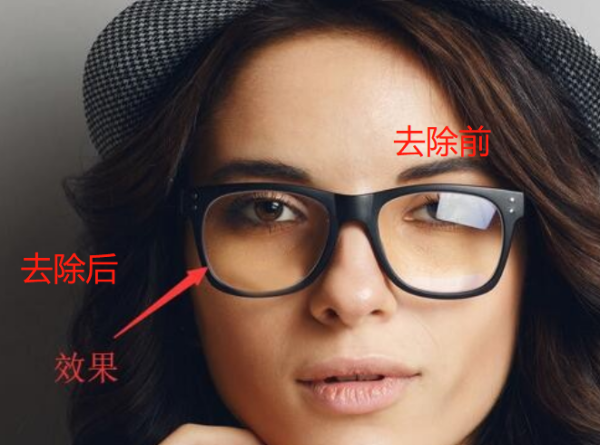
如何用ps修照片眼镜上的反光
1、首先在PS中导入一张戴眼镜的图片。

2、在图层面板,将‘背景’图层拖拽到【创建新图层】按钮上,复制背景图层,得到‘背景 拷贝’图层。
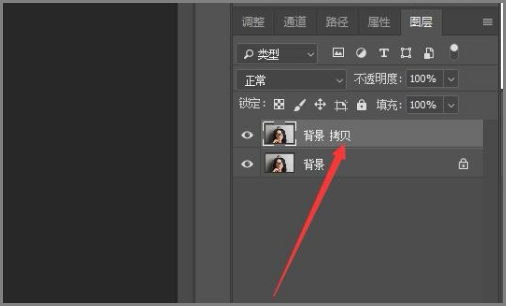
3、在工具箱中双击【缩放工具】,放大图像百分之百,单击工具箱中的【修补工具】。
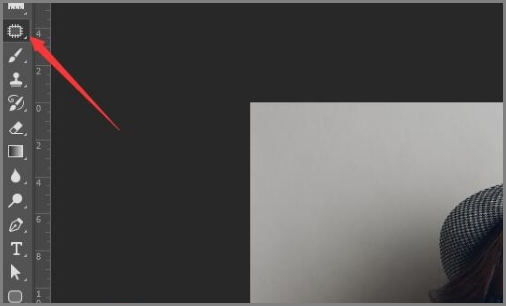
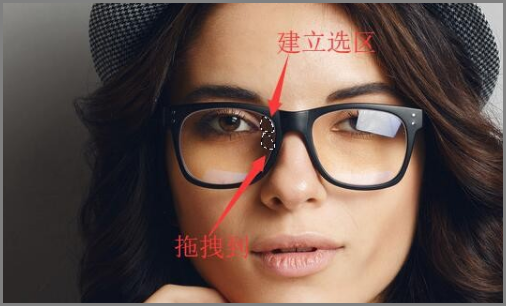
4、在人物眼镜的反光处创建选区,拖拽选区到选区以外的附近。释放鼠标修复反光效果。
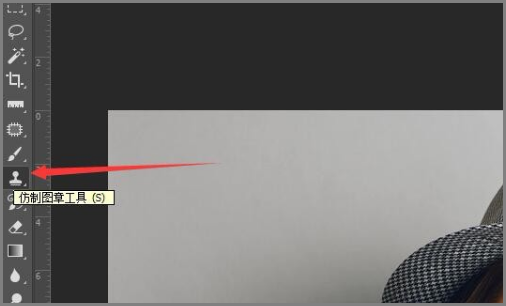
5、按Ctrl+D键取消选区,单击工具箱中的【仿制图章工具】。
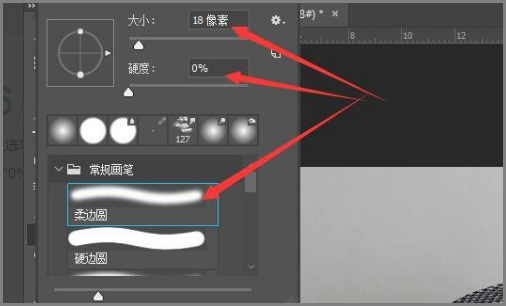
6、在选项栏中设置画笔的大小为‘18’像素,硬度‘0%’,‘柔边缘’画笔。
7、返回到图像中,按住Alt键在反光区域附近进行进行取样,松开Alt键在返工区域涂抹进行修复。
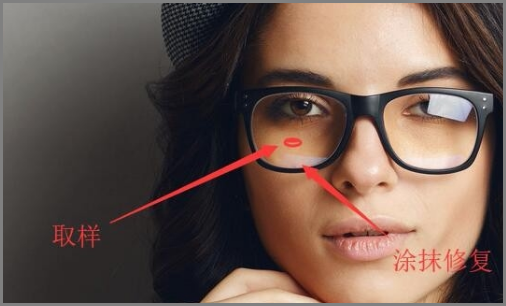
8、最后的效果。
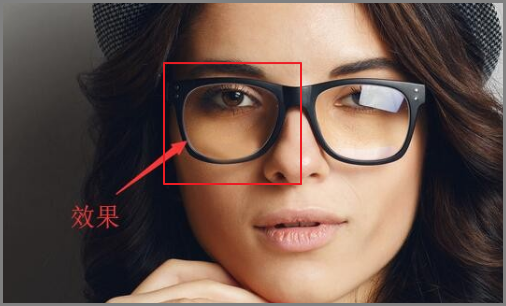
photoshop反光如何去掉
1、首先打开PS,按crl+O打开图片,也可以选择文件,打开图片,如图,
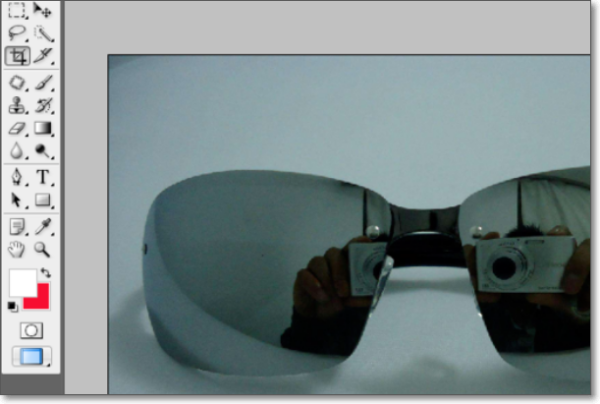
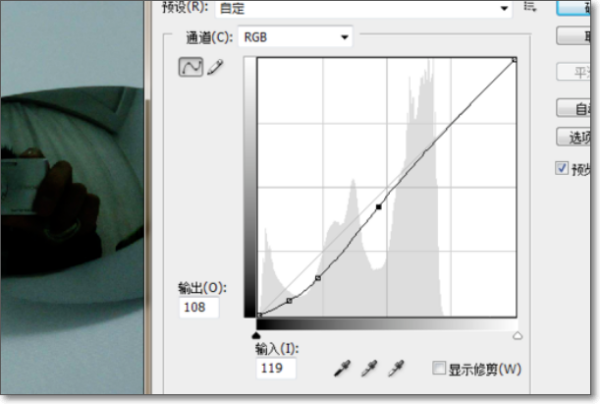
2、按crl+M打开曲线对话框,按crl键在眼镜中有亮度的地方点击,这样在曲线上面会有很多节点,点击确定,如图,
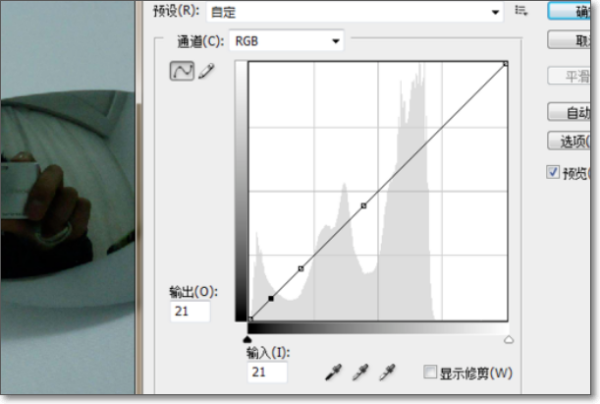
3、可以直接把曲线上面的节点调整,图片的亮度会渐渐变得暗了,点击确定。
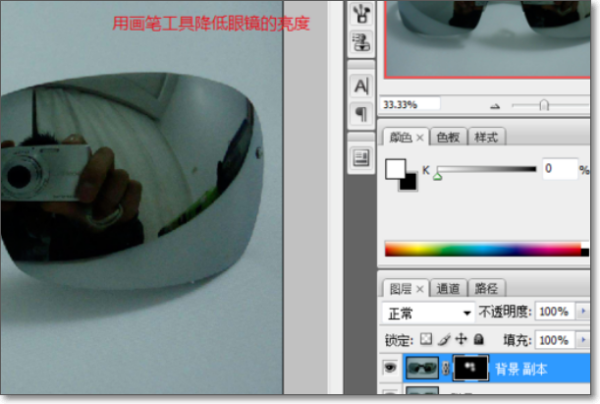
4、复制背景图层,添加图层蒙版,设置前景色为白色,选择画笔工具,开始对镜片周围进行涂抹,点击确定。
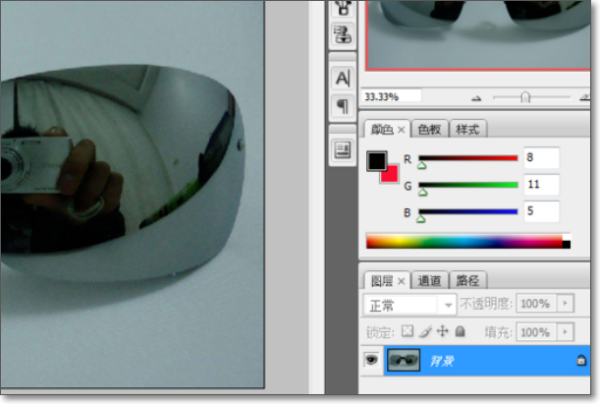
5、按crl+E键合并图层,然后选择仿制图章工具,按alt键对图片进行取样,然后再眼镜的周围进行涂抹,点击确定,如图。
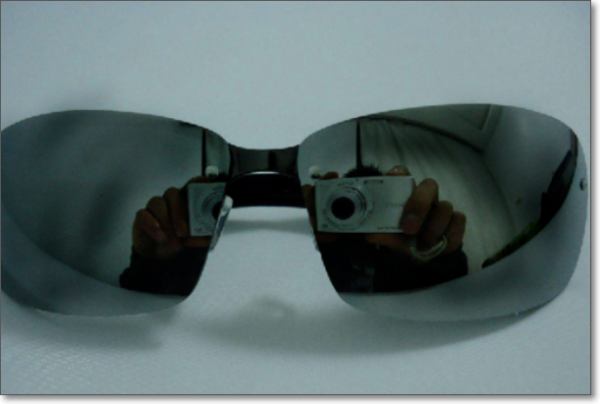
6、选择加深工具,对人物眼镜边缘需要加深的地方涂抹,周围被逐渐加深。完成效果图。
ps如何p掉眼镜反光
去除反光步骤:
1: 打开原图 ctrl+J复制层;
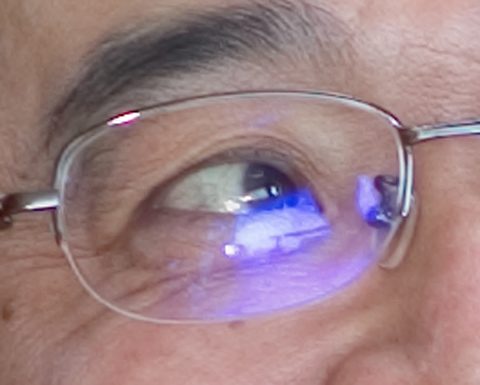
2:然后进入蓝通道中,ctrl+V(粘贴);
3:回到图层面板 把背景副本图层模式改变颜色;
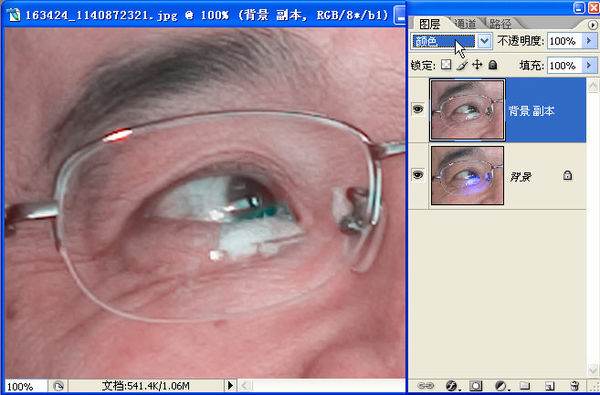
4:复制多一个背景层,放置在最顶层,混合改为变暗;
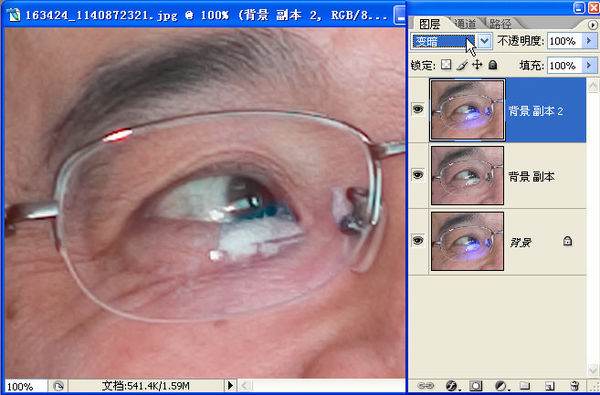
5:执行第4步后,发现眼镜还存有蓝色,这个时候再复制一个“背景副本层”,混合改为变暗即可残留的蓝色去掉。